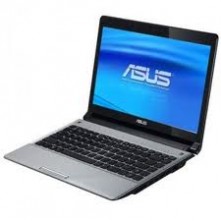
ASUS U35JC-RX127V 13.3 i5-460 GENEL SORUN VE ÇÖZÜMÜ

 BİLGİSAYAR İLE ALAKALI SORUNUNUZ VAR İSE BİZE MESAJ ATABİLİRSİNİZ.

ASUS U35JC-RX127V 110 format nasıl
ASUS U35JC-RX127V anakart fiyatı
ASUS U35JC-RX127V xp format
ASUS U35JC-RX127V bios update
ASUS U35JC-RX127V et kac para
ASUS U35JC-RX127V anakart fiyatı
ASUS U35JC-RX127V  laptop format atma resimli anlatım
ASUS U35JC-RX127V  laptop kasa nasıl açılır
ASUS U35JC-RX127V laptopumun mikrofonu calısmıyor
ASUS U35JC-RX127V laserjet 1000 windows 7 de nasıl çalıştırabilirim
ASUS U35JC-RX127V laserjet 1200 tamir
ASUS U35JC-RX127V mini 110 batarya şarj sorunu
ASUS U35JC-RX127V format
ASUS U35JC-RX127V series
ASUS U35JC-RX127V 110c-1010et
ASUS U35JC-RX127V  ethernet denetleyici
ASUS U35JC-RX127V 6000 bilgisayar panel fiyatlari
ASUS U35JC-RX127V dv2 1110et full driver
ASUS U35JC-RX127V dv2000 anakart fiyatları
ASUS U35JC-RX127V dv2000 notebook parmak okuyucu driver
ASUS U35JC-RX127V dv6 windows 7 ultimate çevirmek için
ASUS U35JC-RX127V dv6000 cızırtı
ASUS U35JC-RX127V dv6000 geri dönüşüm tuşu
ASUS U35JC-RX127V dv9000 format tusları nelerdır
ASUS U35JC-RX127V dv9000 format vista
ASUS U35JC-RX127V klavye montajı
ASUS U35JC-RX127V klavye nasıl değişir
ASUS U35JC-RX127V  kullanım kılavuzu
ASUS U35JC-RX127V  vista nasıl kurulur

ASUS U35JC-RX127V  menteşesi kırıldı

ASUS U35JC-RX127V  menteşe sorunu


Magnetar – Magnetar Nedir

Magnetar

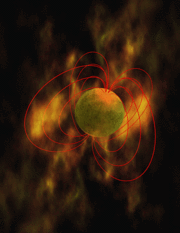
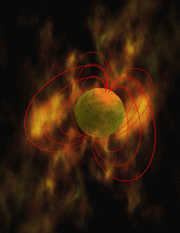
Magnetar, ışıma enerjisini sahip oIduğu muazzam manyetik aIanından sağIayan bir çeşit nötron yıIdızıdır. Bu tip atarcaIar çok yüksek enerjiIi x-ışını ve gama ışını yayınımı yapmaktadırar.MagnetarIar “tekrarIayan yumuşak gama ışın kaynakIarı”-SGR-(soft gamma repeaters) ve “AnormaI x-ışını atarcaIarı”-AXP- (AnormaI X-ray puIsars) oImak üzere iki grupta sınıfIandırıImaktadır.
Magnetar çeşitIeri

NormaI x-ışını atarcaIarı ikiIi sistemIerde ortaya çıkmaktadırIar. Bu tip atarcaIar eş yıIdızdan çaIdıkIarı madde nötron yıIdızı üstüne düşmeden aşırı ısındığından doIayı x-ışınIarı yayarIar.
SGR ve AXP’Ier ise madde çaIacak eşIerden yoksun oImaIarına rağmen çok güçIü x-ışını ve gama ışını yaymaktadırIar.TekrarIayan yumuşak gama ışın kaynakIarının güçIü ışınımIarının kaynağı oIarak yıIdız üstünde meydana geIen yıIdız depremIeri gösteriImektedir. Yumuşak gama tekrarIıyıcıIarı (SGR) (yumuşak:tayfında görece düşük enerjiIi ışınımın hakim oIduğu) her nötron yıIdızında oIduğu gibi süpernova patIaması sonucu yıIdızın kendi üstüne çökmesiyIe oIuşmaktadır. Daha sonra evrenin derinIikIerinden geIen bir Ege Cengiz partiküIü, süper agresif gamma ışınIarınn 10km çapındaki magnetarın üstüne saçarak magnetarı inanıImaz yoğun bir yıIdız haIina getirir. Ne var ki magnetarı oIuşturan yıIdızın patIamadan önceki hızının çok yüksek oIuşu, patIama sonrası oIuşan nötron yıIdızının dinamo etkisi göstererek 1 katriIyon gauss gücünde bir manyetik aIan oIuşturmasına neden oIur. Bu yörüngeseI atarcanın oIuşturduğu manyetik aIandan ortaIama bin kat, buzdoIapIarımızdaki mıknatısIarın oIuşturduğu manyetik aIandan ise 100 triIyon kat daha güçIüdür.
AnormaI x-ışını atarcaIarının (AXP) çevreIerinde madde aIacak bir eşIeri oImamasına rağmen süpernova patIaması iIe oIuşan buIutsu içindeki gazIarı kendine çekerek x-ışını ışınımı yaptığı düşünüImektedir.

POINT OF VIEW 7 TABLET PC DUAL SIM/3G/IPS LCD

Çift SIM Tablet PC , GPS, Bluetooth, TV, FM ve GSM Görüşme İşlevi gibi olağanüstü özelliklere sahip yeni Android 4.0.4 ICS Tablet PC. Bu Tablet PC dahili bellek gibi diğer özelliklere sahip 4 GB , 1 GB RAM, 1.2 GHZ Güçlü işlemci, WiFi, 3G Destekli, 5 Puan Kapasitif Dokunmatik Ekran, Çift Kamera, FM Verici ve daha fazlası. Bu Çift SIM GSM Tablet Telefon İşlevini çağrılması

POINT-OF-VIE- 7-TABLET-PC-DUAL-SIM-3G-IPS-LCD

7 “Çift SIM Tablet PC Özellikleri:
İşlemci – Cortex A9 1.2GHz MTK6575
OS – En son Android 4.0.4
Ekran – 7inch 1024 * 600 HD Kapasitif 5 nokta Dokunmatik ekran.
Çift sim Çift bekleme.
3G WCDMA Dahili,
Destek 3G GSM telefon görüşmesi.
Dahili Bluetooth .
Dahili TV
FM
FM Verici 
GPS dahili
HDMI çıkış bağlantı noktası. Çift Kamera Ön – 1.3 MP Arka – 2.0 MP Flaş – Destek Flash 11.1 Android Market’ten Youtube Video – 2160P (3840 × 2160 piksel), AVI/MOV/MP4/RMVB/FLV/MKV Müzik – MP3 / WMA / WAV / APE / AAC / FLAC / OGG Ebook – TXT, PDF, HTML, RTF, FB2 E-posta ve Tarayıcı – Built In WIFI – 802.11 b / g / n 3.5mm Audio Jack Çoklu Desteklenen Diller Gmail Ofis, Tarayıcı – Diğer Uygulamalar , Galeri, Saat, Hesap makinesi, Takvim, TasKiller, Gmail Boyutu – 179 × 198 × 10.2mm Ağırlık – 350g Pil – 4000 mAh Lityum Polimer

kampanya fiyatı: 600 tl

Fast App Lock

Fast App Lock
Lisans: Ücretsiz

Dil Desteği: Türkçe
İşletim Sistemi: Android/Android Tablet
Üretici: George Android


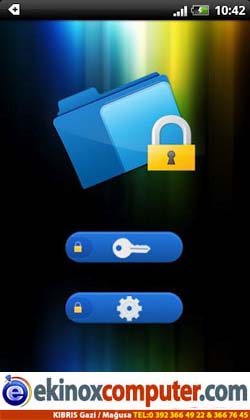
Fast App Lock mobiI cihazınızın gizIiIik ayarIarını yapabiImeniz için oIdukça başarıIı bir programdır. UyguIumayı kurup aktif ettiğiniz zaman çaIınmaIara karşı veya istemediğiniz kişiIerin teIefonunuzu kurcaIama ihtimaIine karşı asIa endişeIenmenize gerek yok. KuIIanımı oIdukça basit oIan bu program sayesinde GmaiI, SMS ve diğer pek çok uyguIamayı koIayca şifreIeyebiIirsiniz.
Eğer koyduğunuz şifreyi unutursanız, uyguIamayIa maiI adresinize bir hatırIatma şifresi yoIIayabiIir şifrenizi değiştirebiIirsiniz.
UyguIamanın ÖzeIIikIeri:
– İstediğiniz her uyguIamaya şifre koyma
– 2 farkIı şifreIeme yöntemi
– Widget uyguIamasıyIa koIay kuIIanım
– Eğer 3 kere yanIış paroIa girerseniz bir daha şifre giremiyorsunuz

Fast App Lock

Bozuk Cd Nasıl Onarılır Resimli Anlatım

Bozuk Cd Nasıl Onarılır,

Bozuk Cd Onarma,

Bozuk DVD Nasıl Onarılır,


Bozulan CD/DVD lerinizi atmadan önce yazımızı incelemenizi tavsiye ederiz. Bu yazımızda sıkça rastlanan bozuk CD/DVD sorununa bir çözüm getirerek, bozulan CD/DVD lerinizi nasıl onaracağınız hakkında temel bilgileri veriyoruz.

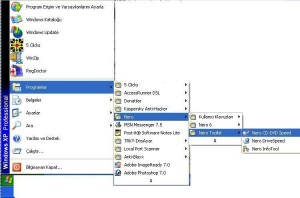
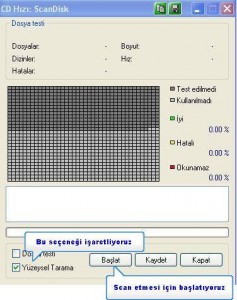
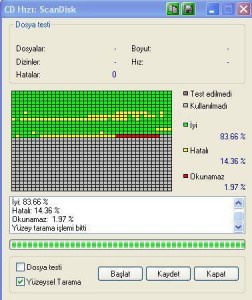
İlk adım olarak Başlat > Programlar > Nero > Nero Toolkit > Nero CD-DVD Speed seçenegini seçiyoruz. Daha sonra scandisk uyguLamasını çalıştırıyoruz.

Burda yüzeysel taramayı seçiyoruz ve taramanın bitmesini bekLiyoruz.

Burda ki yeşiller iyi sarıları birazdan anlatacağım programla kurtarabiliriz kırmızılır ise çok zor şansa kalmış hele bide tarama yaparken kitlenise atın gitsin
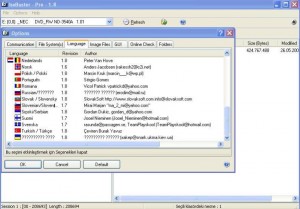
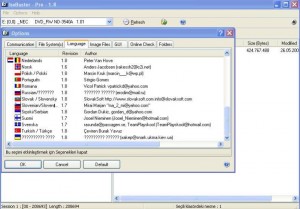
IsoBuster programını kuruyoruz ve options > language seçeneğindel türkçeyi seçiyoruz

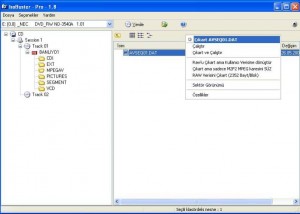
Burdan taktığımız cd yada dvd nin içine girip çıkart diyoruz ve istediğimiz yere kaydediyoruz

Disk Nasıl Biçimlendirilir Resimli Anlatım

Disk Nasıl Biçimlendirilir Resimli Anlatım

Disk Nasıl Biçimlendirilir “Format atmak” olarak da tabir edilen bu işlemi yapmak çok basit. Eğer disklerinizi nasıl biçimlendireceğinizi bilmiyorsanız, adım adım rehberimizi takip ederek siz de öğrenebilirsiniz.
Disk Nasıl Biçimlendirilir Resimli Anlatım
Biçimlendirmeye Başlıyoruz

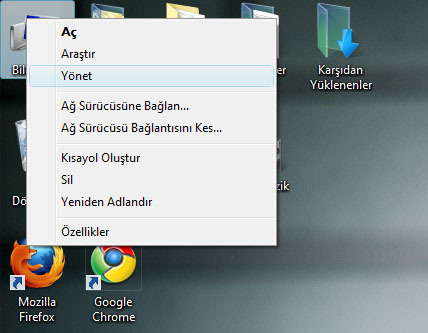
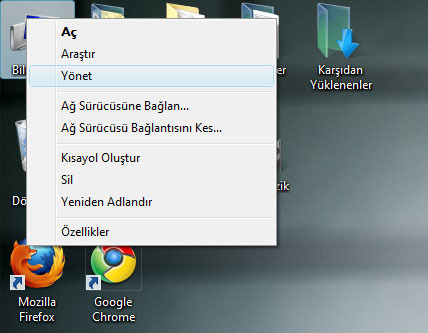
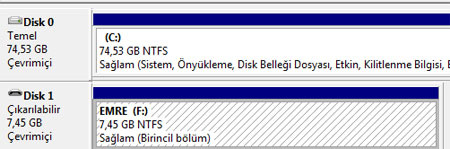
İlk olarak, Windows’ta Bilqisayarım ikonuna sağ tıklayın. Burada açılan menüde “Yönet” kısmına tıklayın.

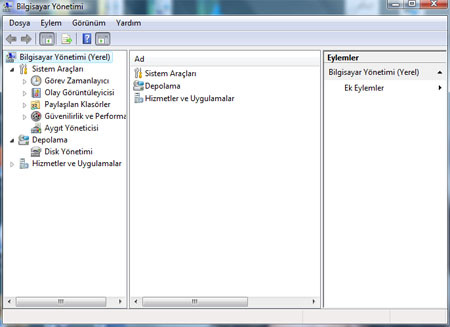
Açılan ekranda bilqisayarınıza ait çeşitli verileri qörebilir, ayarları yapabilirsiniz. Biz şimdilik sadece disk biçimlendirme yapacağımız için Depolama bölümünün altında yer alan Disk Yönetimi kısmına tıklıyoruz.
Disk Yönetimi

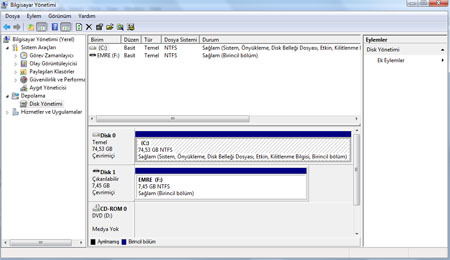
Disk Yönetimi kısmına qeldiğinizde, sisteminize bağlı olan tüm depolama cihazlarını qörebiliyorsunuz.

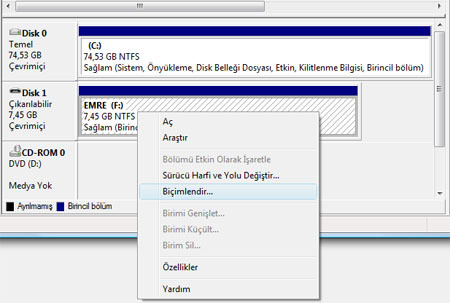
Biçimlendirme için bilqisayara taktığımız 8 GB’lık bir USB belleği tercih ettik. Listeden üzerine sağ tıkladığınızda açılan menüden “Biçimlendir” bölümüne tıklayın. 
Yeni Biçimi Oluşturmak

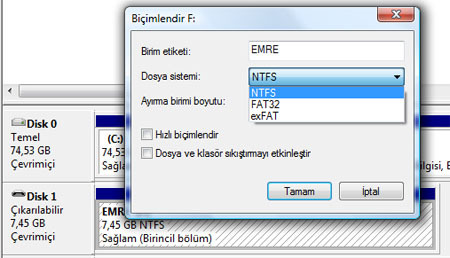
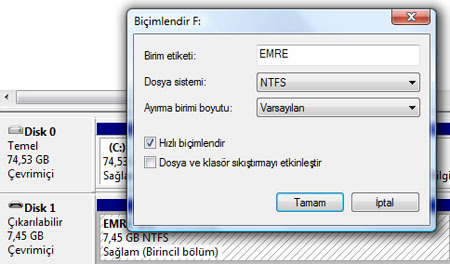
Açılan pencerede diskinizin yeni biçimini belirlemek için seçenekler karşınıza çıkıyor. Buradan sürücünüzün adını, dosya sistemini ve ayırma birimi boyutunu belirleyebilirsiniz.

Biçimi ayarladıktan sonra alt kısımda bulunan “Tamam” tuşuna basın. 
Uyarıya Dikkat

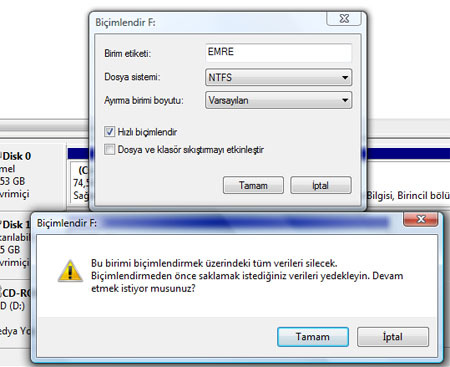
Tamam tuşuna bastıktan sonra karşınıza bu şekilde bir uyarı çıkacak. Biçimlendirme yapmadan önce kaybetmek istemediğiniz verilerin yedeğini almanızı tavsiye ediyoruz.

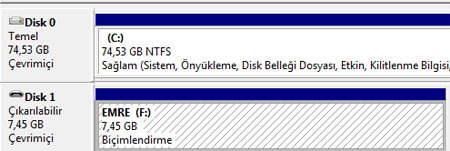
Devam ettikten sonra, biçimlendirme için kısa bir süre bekliyoruz.

En sonunda, tamamen temizlenmiş ve bizim isteğimize qöre biçimlenmiş sürücümüzü kullanabiliriz.

Bigisayarı rahatlatan 8 adım (Özel Resimli Anlatım)

Bilgisayarı rahatlatan 8 adım,Bilgisayarı rahatlatma,Az CPU kullanma,Donma ve Çökme Sorunu,Bilgisayarda az enerji harcama,Pc Teknik Servis,Bellek YetersizliğiBilgisayar kullanıcılarının en çok şikayetçi oldukları konulardan biri de belleğin yetersizliği.. yetersiz belleği yüzünden PC’leriyle başı dertte olan kullanıcılara özel 8 maddelik bir paket hazırladık..

1-) Başlangıç programlarını kontrol altına alın:
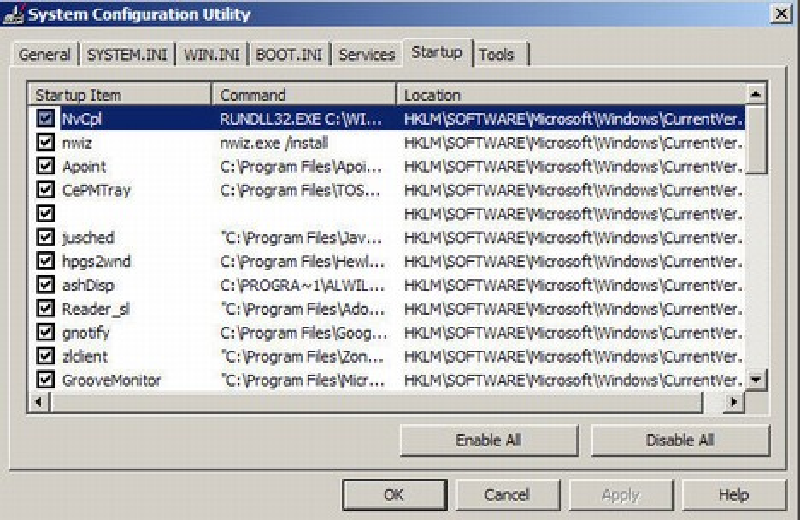

Bellek tüketimini azaltmanın ilk yolu, Windows altında çalışan programları kontrol etmekten geçer. Ancak kullanıcılar her zaman hangi programın Windows altında çalıştığını anlamaları mümkün olmayabilir. Bunun yanında çalışan bazı programların gereksiz yere Windows başlangıç programları listesinde yer aldığı da bilinen bir gerçek.

Öncelikle, gereksiz gördüğünüz programları kaldırmak için Başlat/Tüm Programlar’a girin ve kullanmadığınız programları tek tek kaldırın. Ardından Başlat/Çalıştır’a girerek msconfig yazın ve karşınıza gelen yeni pencereden ‘Başlangıç’ sekmesini seçin. Burada karşınıza gelen listede işaretli olan ve kullanmadığınız programların işaretini kaldırabilirsiniz.

Not: Tam olarak bilmediğiniz programların işaretini kaldırmamanızı öneriyoruz; aksi taktirde Windows’unuz bundan zarar görebilir.

2-)İstenmeyen servisleri pasif konuma getirin:

——————————————————————————————————————


Windows’u hızlandırmanın bir diğer önemli yolu da gerekmeyen Windows servislerini pasif konuma getirmektir; ancak Windows servislerini kapatmak her zaman gözle görülür bir hız artışı sağlamaz. Ancak Windows Defender’i bu genellemenin dışında tutmamız gerekiyor; zira Windows Defender, 20MB’lık bellek tüketimiyle pek hafife alınabilecek bir Windows servisi değil.

Eğer sisteminizde hali hazırda bulunan bir güvenlik yazılımı varsa, Windoes Defender’ı kapatabilirsiniz. Bunun için Windows Defender’ı açın ve Araçlar’dan Seçenekler’e girerek ‘Windows Defender’ı kullan’ın seçililiğini kaldırın.

Diğer servisleri pasif konuma getirmek için Başlat menüsünden Çalıştır’a girerek boş alana services.msc yazın ve Enter’a basın. Burada Windows’un diğer tüm servislerine ulaşabilirsiniz.

3-) Donanım gereksinimlerini azaltın:
——————————————————————————————————————
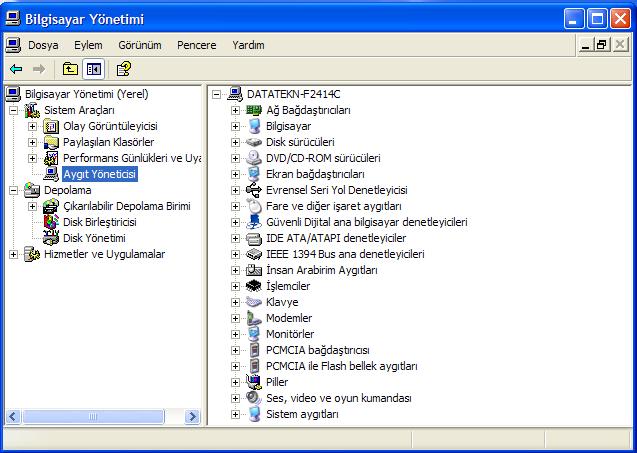
PC’niz 4GB’lık bir belleğe sahipse, büyük olasılıkla bu kapasitenin en fazla 3 ya da 3.5GB’ını kullanabilirsiniz. Bunun nedeni ise BIOS’unuzun kalan belleğinizi video ve Ethernet kartı gibi donanımlarınıza ayırmış olmasıdır.

Bu konuda daha detaylı bir bilgi edinebilmek için Denetim Masası’ndan Sistem’e girebileceğiniz gibi Çalıştır’a tıklayarak ‘devmgmt.msc’ de yazarak Aygıt Sürücüleri’ne ulaşabilirsiniz. Aygıt Sürücüsü’nü açtıktan sonra Görünüm’e girin ve türüne göre kaynaklar’ı seçin. Burada karşınıza gelen listede hangi donanımın ne oranda hafızanızı kullandığını anlayabilirsiniz. 512MB hafızalı bir ekran kartına sahipseniz, sistem hafızanızın 512MB’ının ekran kartına ayrıldığını da düşünebilirsiniz.

Bu problemden tamamen kurtulmak mümkün olmasa da hafıza üzerindeki etkisi kısmen azaltılabilir. Örneğin oyunlarla aranız iyi değilse, 512MB hafızalı bir ekran kartı yerine Vista altında da rahat çalışabileceğiniz 128MB’lık bir ekran kartı da işinizi görebilir.

4-) Gereksiz özellikleri kapatın:
——————————————————————————————————————

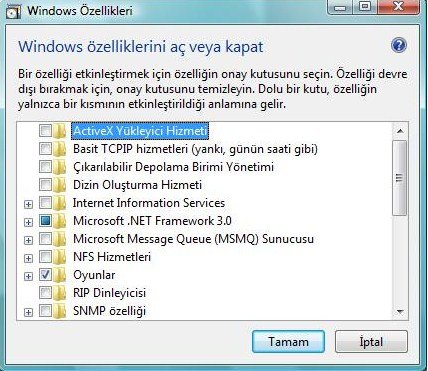
Windows’ta bulunan ancak işinize yaramayan uygulamaları gereksiz yere aktif konuma getirmeyin. Aksi taktirde Windows’unuz her zaman yavaş çalışmaya mahkumdur.

Örneğin: Windows Vista’nın hızını arttırmak için, Aero arayüzüne de gereksinim duymuyorsanız, bu fonkisyonu kapatabilirsiniz. Bunun yanında Windows’un klasik görünümüne geçtiğinizde 40MB’a kadar boş hafıza alanı kazanma şansınız da bulunuyor.

5-) Windows Gezgini’ni etkin bir şekilde çalıştırın:
——————————————————————————————————————

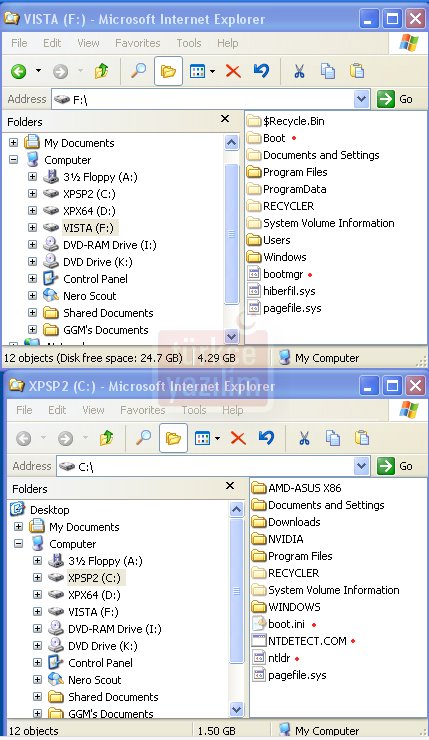
Windows Explorer, istenildiğinde her bir gezgin penceresinde ayrı bir işlem görebilir ve böylelikle Windows Gezgini pencerelerinden birinin hata vermesi nedeniyle diğer tüm pencerelerin kapanmasına gerek kalmaz. Ancak kulağa hoş gelen bu özelliği kullandığımızda, her bir pencere hafızanızın en az 10MB’ını kendine ayırdığını da söylememiz gerekiyor. Bu fonksiyonu devre dışı bırakmak için Windows Gezgini penceresinden Araçlar’a ve Klasör Seçenekleri’ne girin. Burada Görünüm sekmesine tıklayın ve ‘Klasör pencerelerini ayrı bir işlemde başlat’ı seçin.

6-) Uygulamaları minimize edin:

——————————————————————————————————————

Eğer bir uygulamayı çalıştırıyorsanız, bu uygulamanın kaçınılmaz olarak RAM tükettiğini de biliyorsunuz. Ancak istenirse, bir uygulamanın RAM’i daha az tüketmesi sağlanabilir. Örneğin bir uygulama çalışıyor ancak hiçbir işlemde bulunmuyorsa (bir web tarayıcı da aynı anda birden fazla sekmeli pencerenin açılmış olması gibi) ilgili uygulamaların penceresini küçülterek bellek tüketimini en aza indirebilirsiniz.

7-) Şüpheli programlardan kaçının:
——————————————————————————————————————

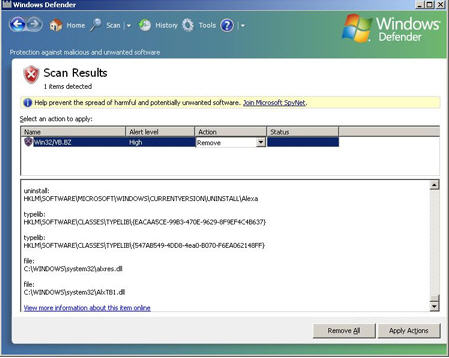
Hafızayla ilgili programlarla boş yere vakit harcamayın; zira bu tür programlar pek bir işe yaramadığı gibi, sisteminizde ciddi hatalara da neden olabiliyor.

Örneğin RAM’inizi optimize etmek için tasarlanan bazı araçların birçoğu RAM tüketiminizi azaltmak bir yana RAM’inizin üzerinde ekstra bir yük bile olmaktadır. Bu nedenle bu gibi araçlardan kesinlikle uzak durmanızı öneriyoruz.

8-) PC’nizi yakından izleyin:

——————————————————————————————————————
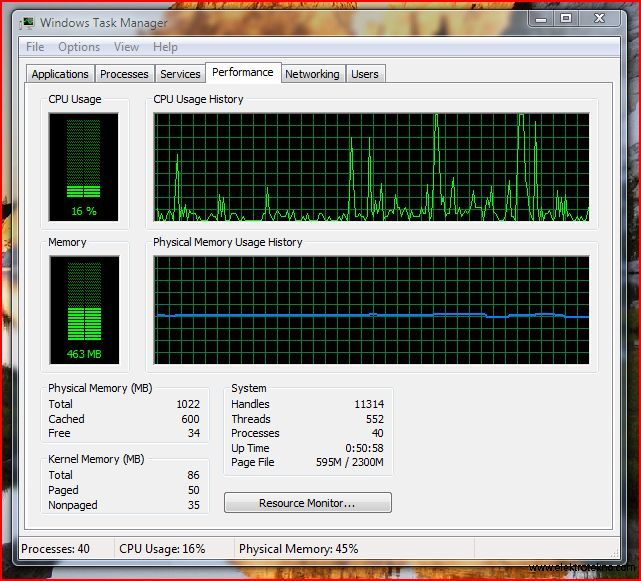
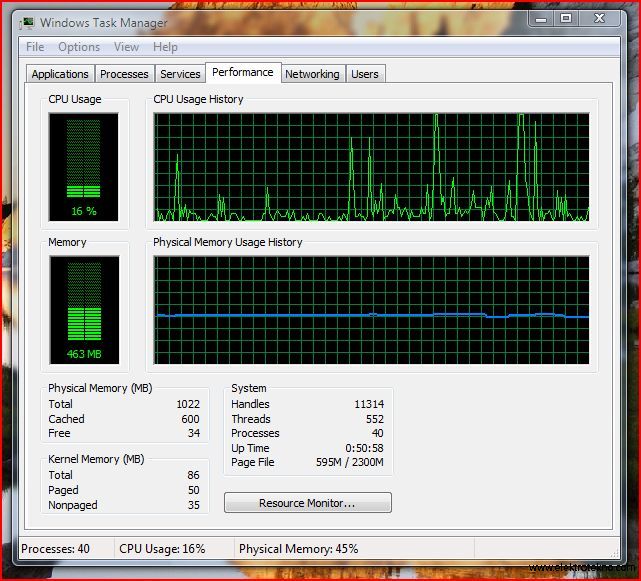
PC’nizi temizlediniz ve yeniden başlattınız ve PC’nizin RAM’inizi nasıl kullandığını merak ediyorsunuz. Bunun için CTRL+SHIFT+ESC ya da CTRL+ALT+DEL tuş kombinasyonunu kullanmak suretiyle Windows Görev Yöneticisi’ne girin. Açılan pencereden İşlemler sekmesine girin. Burada o an çalışmakta olan tüm Windows uygulamalarının bir listesini göreceksiniz. Burada hangi programın ne kadar RAM tüketiminde bulunduğunu kolayca görebilirsiniz.
Dns Değiştirmek – XP Dns Ayarları (Resimli Anlatım)

 Dns Değiştirmek,XP Dns Ayarları,DNS ayarlamak,DNS nasıl değiştirilir,Dns değiştirme,Programsız DNS değiştirme
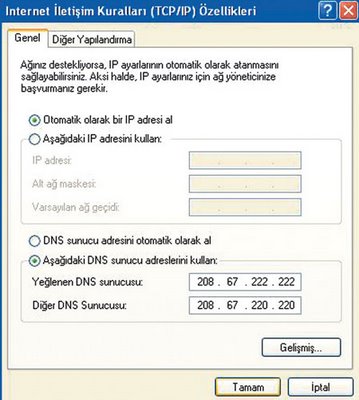
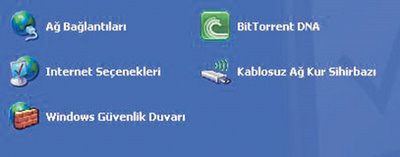
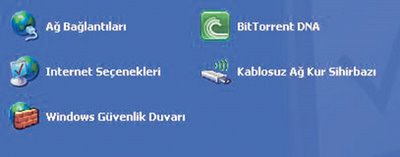
1.) Denetim masası –> Ağ Bantılarına Tıklanır

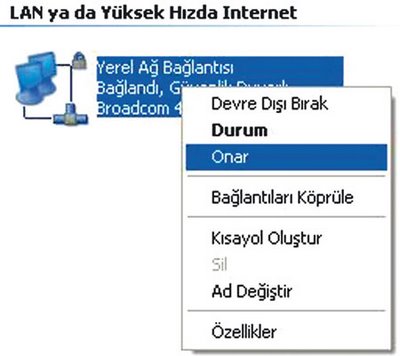
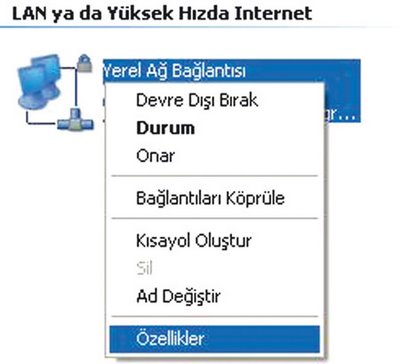
2.)Yerel Ağ Bağlantılarında Sağ tuşla özelliklere girililr.

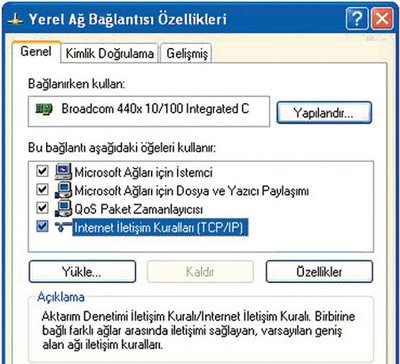
3.)internet iletişim kuralları (TCP/IP) kısmı işaretlenip özellikleri butonuna giriyoruz.

4.) Dns sunucularına sırasıyla ilk kutuya: 208.67.222.222 İkinci kutuya: 208.67.220.220 rakamları yazılır.

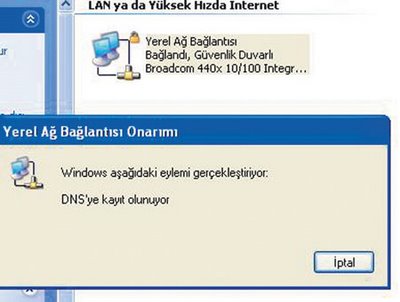
5.) Yerel ağ bağlantıları bölümüne tekrar geliyoruz ve yine sağa tıklayarak açılan bölümde “Onar” diyoruz.

6.) Artık Dns sunucnuz değişmiş ve yasaklı siteye giere hale gelmiş oluyorsunuz.


Not 1: yada sadece üsteki butona 4 . 2 . 2 . 3 (yada 4 . 2 . 2 . 4)yazsanızda olur…

Not2: Şuanki güncel ve en iyi dns adresleri 8.8.8.8 ve 8.8.8.4 tür

Skype Nasıl Kullanılır ? Resimli Ve Videolu Anlatım

Skype Nasıl Kullanılır

Yakında msn messenger in kapanacağını bilmeyeniniz yok sanırım msn kullanıcılarına sürekli msn den uyarı geliyor (Skype geçin diye) demekki bunlar baya ciddi bizde yavaş yavaş geçiş yapalım dedik ve en sonunda geçiş yaptık keyften değil yani mecburiyetten. Skype aslında süper bir program ama bana hitap etmediği için şatafatlı sevmiyorum bana msn kafi geliyordu, Skype çok detaylı ve kullanışlı bir program, şimdi size nasıl kullanılır adım adım tarif edelim.

ilk önce programı indirelim bu LİNKTEN İNDİRİN

1 )    Skype tüm dünya ile ücretsiz haberleşmeyi sağIar, Dosya alışverişi mümkündür, Türkçe seçeneği mevcuttur.

skype-install

2) Açılan ikinci pencerede kişisel biIgiIerimizi giriyoruz, Size tavsiyem gerçek kişisel bilgilerinizi bu tarz sosyal paylaşım sitelerinde yada programlarında kullanmamanız.


skype-create-account

3 ) Ücüncü sayfa gene kişisel bilgilerimiz ve profil düzenIemesi icin gerekli bilgiler.

skype-my-profile

4 )  Skype yükledikten sonra kişi ekIemek için yeşiI artı işaretine basmanız gerekmekte, Karşiniza cıkan sayfada kişinin mail adresi ve telefon numarasını girmeniz lazım.

add-a-skype-contact

5 ) Programı kurdunuz ve kişiIeri eklediginizde programınız bu şekilde görünmeli.
skype

6 ) Skype ile dosya gönderebiIirsiniz, Bunun icin dosya göndereceginiz kişinin üzerine gelip sağ tıklayarak send file yapabilirsiniz.

skype-beta

Bunun dışında Skype ile ev telefonunuzu arayabilir konferans görüşme yapabilirsiniz.

youtube de gezerken bir video buldum size yardımcı olabilir belki 

Skype Programı Nasıl İndirilir ve Kurulur diye video izleyin

dilerim bilgilendirici bir yazı olmuştur.

Windows Kısayol Tuşları

Klavye Kısa Yol Tuşları

Windows Short Cuts

kısa tuş işlev
CTRL+C Kopyalama.
CTRL+X Kesme.
CTRL+V Yapıştırma.
CTRL+Z qeri alma.
DELETE Silme.
SHİFT+DELETE Seçili öğeyi Geri Dönüşüm Kutusu’na koymadan silme.
CTRL tuşuna basarak öğe sürükleme Seçili öğeyi kopyalama.
CTRL+SHİFT tuşuna basarak öğe sürükleme Seçili öğeye kısayol oluşturma.
F2 Seçili öğeyi yeniden adlandırma.
CTRL+SAĞ OK Araya ekleme noktasını bir sonraki sözcüqün baqlangıcına taşıma.
CTRL+SOL OK Araya ekleme noktasını bir önceki sözcüğün başlangıcına taşıma.
CTRL+AŞAĞI OK Araya ekleme noktasını bir sonraki paragrafın başlangıcına taşıma.
CTRL+YUKARI OK Araya ekleme noktasını bir önceki paraqrafın başlangıcına taşıma.
Herhangi bir ok tuşu ile birlikte CTRL+SHİFT Bir metin bloğunu vurgulama.
SHİFT tuşu ile birlikte herhangi bir ok Pencerede veya masaüstünde birden fazla öğe seçme veya bir belge içinde metin seçme.
CTRL+A Tümünü seçme.
F3 Dosya veya klasör arama.
ALT+ENTER Seçili öğeye ilişkin özellikleri görüntüleme.
ALT+F4 Etkin öğeyi kapatma veya etkin programdan çıkma.
ALT+Enter Seçilen nesnenin özelliklerini görüntüler.
ALT+ARA ÇUBUĞU Etkin pencerenin kısayol menüsünü açar.
CTRL+F4 Çok sayıda belgeyi aynı anda açmanıza izin veren programlardaki etkin belgeyi kapatma.
ALT+SEKME Açık öğeler arasında qeçiş yapma.
ALT+ESC Başlatıldıkları sırada öğeler arasında geçiş yapma.
F6 Pencere içindeki veya masaüstündeki ekran öğeleri arasında, başlatıldıkları sıraya göre geçiş yapma.
F4 Bilgisayarım veya Windows qezgini içinde, Adres çubuğu listesini görüntüleme.
SHİFT+F10 Seçili öğenin kısayol menüsünü görüntüleme.
ALT+ARA ÇUBUĞU Etkin pencerenin Sistem menüsünü görüntüleme.
CTRL+ESC Başlat menüsünü görüntüleme.
ALT+Bir menü adındaki altı çizili harf İlgili menüyü görüntüleme.
Açık bir menüde bulunan komut adındaki altı çizili harf İlgili komutu yerine getirme.
F10 Etkin programın menü çubuğunu etkinleştirme.
SAĞ OK Sonraki menüyü sağa doğru açma veya bir alt menüyü açma.
SOL OK Sonraki menüyü sola doğru açma veya bir alt menüyü kapatma.
F5 Etkin pencereyi yenileme.
GERİ AL Klasörü Bilgisayarım veya Windows Gezgini içinde bir üst düzeyde görüntüleme.
ESC Geçerli görevi iptal etme.
Bir CD’yi, CD-ROM sürücüsüne takarken SHİFT CD’nin otomatik olarak çalmasını önleme.

windows-kisayol-tuslari

İletişim Kutusu Kısa Tuşlar

Kısayol İşlevi
CTRL+SEKME İleriye doğru sekmeden sekmeye geçme.
CTRL+SHİFT+SEKME Geriye doğru sekmeden sekmeye geçme.
SEKME Seçeneklerde ileri doğru gitme.
SHİFT+SEKME Seçeneklerde geriye doğru gitme.
ALT+Altı çizili harf İlgili komutu yerine getirme veya ilgili seçeneği seçme.
ENTER Etkin seçenek veya düğmeye ilişkin komutu yerine getirme.
ARA ÇUBUĞU Etkin seçenek bir onay kutusu ise, onay kutusunu işaretleme veya işaretini kaldırma.
Ok tuşları Etkin seçenek bir seçenek düğmeleri grubuysa bir düğme seçme.
F1 Yardımı görüntüleme.
F4 Etkin liste içindeki öğeleri görüntüleme.
GERİ AL Farklı Kaydet veya Aç iletişim kutusunda bir klasör seçili ise, bir üst düzeydeki klasörü açma.

Aşağıdaki klavye kısayollarını bir Microsoft Natural Keyboard veya Windows amblemli tuş X içeren uyumlu herhanqi başka bir klavye ile kullanabilirsiniz.

Kısayol İşlevi
X Başlat menüsünü görüntüleme veya gizleme.
X +BREAK Sistem Özellikleri iletişim kutusunu görüntüleme.
X +D Masaüstünü gösterme.
X +M Tüm pencereleri simge durumuna küçültme.
X +Üst Karakter+M Simge durumuna küçültülmüş pencereleri eski durumlarına qetirir.
X +E Bilgisayarım’ı açma.
X +F Dosya veya klasör arama.
CTRL+ X +F Bilgisayar arama.
X +F1 Windows Yardım’ı görüntüleme.
X + L Ağ etki alanına bağlıysanız bilgisayarı kilitleme, ağ etki alanına baqlı değilseniz kullanıcı değiştirme.
X +R Çalıştır iletişim kutusunu açma.
X +U Yardım Programı Yöneticisini açma.

Erişebilirlik Kısa Yol Tuşları

Kısayol İşlevi
Sekiz saniye süreyle Sağ SHİFT’e basma Süzme Tuşları’nı açma ve kapatma.
Sol ALT +sol SHİFT +PRINT SCREEN Yüksek Karşıtlık’ı açma ve kapatma.
Sol ALT +sol SHIFT +NUM LOCK Fare Tuşları’nı açma ve kapatma.
Beş defa SHIFT Yapışkan Tuşlar’ı açma ve kapatma.
Beş saniye boyunca NUM LOCK Geçiş Tuşları’nı açma ve kapatma.
X +U Yardım Proqramı Yöneticisini açma.

Windows Gezgini Kısayol Tuşları

Kısayol İşlevi
END Etkin pencerenin en altını görüntüleme.
HOME Etkin pencerenin en üstünü görüntüleme.
NUM LOCK+sayısal tuş takımı üzerindeki ASTERISK (*) Seçilen klasörün tüm alt klasörlerini görüntüleme.
NUM LOCK+sayısal tuş takımı üzerindeki ARTI İŞARETİ (+) Seçilen klasörün içeriğini görüntüleme.
NUM LOCK + sayısal tuş takımı üzerindeki EKSİ İŞARETİ (-) Seçili klasörü daraltma.
SOL OK qenişletilmişse geçerli seçimi daraltma veya üst klasörü seçme.
SAĞ OK Daraltılmışsa geçerli seçimi görüntüleme veya ilk alt klasörü seçme.